Domain clearscreen.de kaufen?
Wir ziehen mit dem Projekt
clearscreen.de um.
Sind Sie am Kauf der Domain
clearscreen.de interessiert?
domain@kv-gmbh.de · 0541-91531010
Domain clearscreen.de kaufen?
Was ist ein Screen Capture?
Was ist ein Screen Capture? Ein Screen Capture ist ein Prozess, bei dem der aktuelle Bildschirminhalt eines Computers, Tablets oder Smartphones aufgenommen und als Bild oder Video gespeichert wird. Diese Aufnahmen können verwendet werden, um bestimmte Informationen festzuhalten, Fehler zu dokumentieren oder Anleitungen zu erstellen. Screen Captures sind besonders nützlich für Support-Mitarbeiter, Lehrer, Content-Ersteller und jeden, der visuelle Inhalte erstellen oder teilen möchte. Es gibt verschiedene Tools und Software, die Screen Captures ermöglichen, darunter integrierte Funktionen in Betriebssystemen oder spezielle Programme von Drittanbietern. **
Wie kann man einen Screen-Capture auf dem Computer durchführen? Welche Screen-Capture-Software könnt ihr empfehlen?
Um einen Screen-Capture auf dem Computer durchzuführen, drücke die "Druck" Taste auf der Tastatur, um einen Screenshot des gesamten Bildschirms zu machen. Alternativ kannst du die "Windows + Shift + S" Tasten drücken, um einen ausgewählten Bereich zu erfassen. Als Screen-Capture-Software empfehle ich Snagit, Greenshot oder Lightshot. **


Ähnliche Suchbegriffe für Capture
Top-Angebote
Produkte zum Begriff Capture:
-
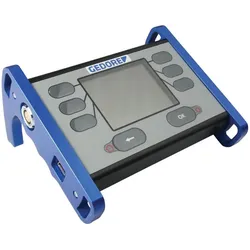
Gedore, Drehmomentschlüssel, CAPTURE Display 038700Digitale Drehmomentanzeigeeinheit für den Einsatz von Drehmomentsensoren. Leicht, aber robust durch das Aluminiumgehäuse. Flexibilität: Der Capture Hub kann mit der Capture Manager PC-Software integriert werden, und Benutzer mit zusätzlichen Sensoren können diese direkt an den externen Anschluss an der Seite des Capture Hub anschliessen. Die Einheit kann auch horizontal oder vertikal montiert werden, um bestehenden Kundenanordnungen gerecht zu werden. Schaltbare Einheiten: Nm, cNm, lbf·ft, lbf·in, ozf·in. Kalibrierzertifikat: Alle Capture Hub-Systeme werden mit einem internen Zertifikat geliefert, das nach internationalen Standards rückverfolgbar ist. Die Genauigkeit beträgt +/-1% des Wertes. Eine UKAS-Zertifizierung ist auf Anfrage gegen Aufpreis erhältlich. Vielseitigkeit: Das Design ermöglicht die statische Nutzung im Labor und die mobile Datenerfassung mithilfe eines integrierten Speichers und eines wiederaufladbaren Akkus. Dies bedeutet, dass das System als Teil eines mobilen Kalibrierzentrums und auch am Einsatzort verwendet werden kann. Die Daten können über eine USB-Verbindung auf einen PC übertragen werden. Klares und hochkontrastreiches TFT-Display. Geeignet für den Anschluss von Capture CS- und XR-Sensoren mit schneller Sensordetektion. Kompatibel mit Standard-Drehmomentsensoren 2mV/V. Leistungsstarker Lithium-Ionen-Akku für netzunabhängiges Arbeiten. Datenausgabe und Netzbetrieb über USB-Verbindung. Optional: PC-Auswertesoftware "Capture Manager". Lieferumfang: - Capture Display - USB-Kabel - Netzteil mit Eurostecker - Bedienungsanleitung - Stabiler Kunststoffkoffer mit Einlage.3969,00 €*Versand: 0,00 €Sichere Weiterleitung zum Anbieter
-
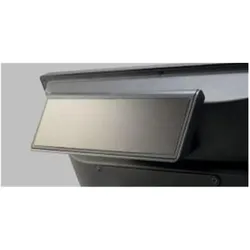
Capture, Kasse Zubehör, 11.6" 2nd display withoutDas Capture 11,6 Zoll Sekundärdisplay ist eine praktische Lösung zur Erweiterung Ihres Arbeitsbereichs. Mit seiner kompakten Bildschirmgrösse von 11,6 Zoll (29,4 cm) bietet es zusätzlichen Platz für Multitasking und erhöht die Produktivität in verschiedenen professionellen und privaten Umgebungen. Das schlanke Design und die leichte Bauweise machen es ideal für mobile Fachkräfte und Studierende. Die entspiegelnde Bildschirmbeschichtung sorgt für eine reduzierte Augenbelastung, während die grossen Betrachtungswinkel eine klare Sicht aus verschiedenen Positionen gewährleisten. Dank der Plug-and-Play-Funktionalität ist die Verbindung mit Ihrem Primärgerät einfach und erfordert keine zusätzliche Softwareinstallation. Dieses Sekundärdisplay ist somit eine zuverlässige Wahl für alle, die ihre Computerumgebung effizienter gestalten möchten. - Kompakte Bildschirmgrösse von 11,6 Zoll für zusätzlichen Platz - Entspiegelnde Beschichtung reduziert Reflexionen und Augenbelastung - Grosse Betrachtungswinkel für klare Sicht aus verschiedenen Positionen - Leicht und tragbar, ideal für mobile Nutzung.568,76 €*Versand: 0,00 €Sichere Weiterleitung zum Anbieter


-
Wie hoch ist der Effekt, den Screen Capture auf die PC-Leistung hat? Hat man ohne Screen Capture mehr Leistung?
Der Effekt, den Screen Capture auf die PC-Leistung hat, hängt von verschiedenen Faktoren ab, wie der verwendeten Software und den Einstellungen. In der Regel kann das Aufnehmen des Bildschirms die Leistung des PCs leicht beeinträchtigen, da es zusätzliche Ressourcen benötigt, um den Bildschirminhalt aufzuzeichnen. Ohne Screen Capture kann der PC möglicherweise etwas mehr Leistung haben, da keine Ressourcen für die Aufzeichnung verwendet werden. **
-
Wie kann ich mithilfe eines Screen Capture Tools Bildschirmaufnahmen von meinem Computer machen? Welche Screen Capture Tools könnt ihr empfehlen?
Um Bildschirmaufnahmen von deinem Computer zu machen, kannst du ein Screen Capture Tool wie Snagit, Camtasia oder OBS Studio verwenden. Diese Tools ermöglichen es dir, den Bildschirm aufzunehmen, Anmerkungen hinzuzufügen und das Video in verschiedenen Formaten zu speichern. Nach der Installation des Tools kannst du einfach die gewünschten Einstellungen vornehmen, den Aufnahmebereich festlegen und mit der Aufnahme beginnen. **
-
Wie funktioniert die Screen-Capture-Funktion und welche Anwendungsmöglichkeiten gibt es dafür? Welche Vorteile bietet die Verwendung von Screen-Capture-Software?
Die Screen-Capture-Funktion ermöglicht das Aufnehmen des Bildschirms eines Computers oder mobilen Geräts. Anwendungsmöglichkeiten sind das Erstellen von Tutorials, das Aufzeichnen von Videospielen oder das Festhalten von Fehlermeldungen. Die Verwendung von Screen-Capture-Software bietet den Vorteil, dass Inhalte schnell und einfach geteilt oder archiviert werden können. **
-
Wie kann man effektiv und einfach Screen Capture für Präsentationen oder Tutorials nutzen? Was sind die besten Methoden zur Screen Capture, um Bildschirminhalte festzuhalten?
Man kann Screen Capture-Software wie Snagit oder Camtasia verwenden, um Bildschirminhalte aufzunehmen. Es ist wichtig, vor der Aufnahme den Bereich festzulegen und die Einstellungen anzupassen. Nach der Aufnahme kann man das Video bearbeiten und in Präsentationen oder Tutorials einbinden. **

Wie kann man mit einem Screen-Capture-Tool den Bildschirm aufnehmen und Screenshots erstellen? Welche Screen-Capture-Tools sind besonders benutzerfreundlich und bieten eine hohe Bildqualität?
Mit einem Screen-Capture-Tool kann man den Bildschirm aufnehmen, indem man die gewünschte Aufnahme startet und stoppt. Man kann auch Screenshots erstellen, indem man den Bereich auswählt, den man erfassen möchte. Einige benutzerfreundliche und qualitativ hochwertige Screen-Capture-Tools sind Snagit, Camtasia und OBS Studio. **
Wo finde ich die Display-Capture-Funktion von OBS?
Die Display-Capture-Funktion von OBS findest du in der Quellenliste. Klicke auf das Plus-Symbol (+) und wähle "Display-Capture" aus. Du kannst dann das gewünschte Display auswählen, das du aufnehmen möchtest. **
Top-Angebote
Produkte zum Begriff Capture:
-
GEDORE 038700 CAPTURE DisplayAnzeigegerät zum Anschluss von Capture CS und XR-Sensoren (Quicktec automatische Sensorerkennung) - Kompatibel zu Standard Drehmomentsensoren 2mV/V, Flexibilität und Kostenreduktion durch externe Sensoren - Ein Display für verschiedene Sensoren und Drehmomentbereiche, Statische Messwertgeber (0,1 - 1.500 N·m) , Umschaltbare Einheiten Nm, cNm, lbf·ft, lbf·in, ozf·in, Kompatibel zu Standard Drehmomentsensoren 2mV/V, Einfache und intuitive Bedienung sowie gute Ablesbarkeit über das Farbdisplay, Verfügt über vier Messmodi: Track (Gleitwertanzeige), First-Peak (Knickpunkterkennung), Peak (Spitzenwertmessung), Einstellung zwischen Manuell- oder Autoreset (Anzeigewert), Umschaltbar zwischen N·m, cN·m, lbf·ft, lbf·in, ozf·in, kgf·cm & kgf·m, Interner Speicher für bis zu 2.000 Messwerte und 50 Prüfabläufe sowie einer Werkzeugdatenbank mit bis zu 500 Werkzeugen, Anlage mehrerer Parametersätze für Sensoren und Schraubfallprüfung möglich, Datenübertragung per USB-Kabel, Flexibel einsetzbar durch leistungsstarken Lithium-Ionen Akku- und Netzbetrieb (per USB-Schnittstelle), Kostenfreie Auswerte PC-Software im Lieferumfang enthalten4319,38 €*Versand: 0,00 €Sichere Weiterleitung zum Anbieter
-
Gedore, Drehmomentschlüssel, CAPTURE Display 038700Digitale Drehmomentanzeigeeinheit für den Einsatz von Drehmomentsensoren. Leicht, aber robust durch das Aluminiumgehäuse. Flexibilität: Der Capture Hub kann mit der Capture Manager PC-Software integriert werden, und Benutzer mit zusätzlichen Sensoren können diese direkt an den externen Anschluss an der Seite des Capture Hub anschliessen. Die Einheit kann auch horizontal oder vertikal montiert werden, um bestehenden Kundenanordnungen gerecht zu werden. Schaltbare Einheiten: Nm, cNm, lbf·ft, lbf·in, ozf·in. Kalibrierzertifikat: Alle Capture Hub-Systeme werden mit einem internen Zertifikat geliefert, das nach internationalen Standards rückverfolgbar ist. Die Genauigkeit beträgt +/-1% des Wertes. Eine UKAS-Zertifizierung ist auf Anfrage gegen Aufpreis erhältlich. Vielseitigkeit: Das Design ermöglicht die statische Nutzung im Labor und die mobile Datenerfassung mithilfe eines integrierten Speichers und eines wiederaufladbaren Akkus. Dies bedeutet, dass das System als Teil eines mobilen Kalibrierzentrums und auch am Einsatzort verwendet werden kann. Die Daten können über eine USB-Verbindung auf einen PC übertragen werden. Klares und hochkontrastreiches TFT-Display. Geeignet für den Anschluss von Capture CS- und XR-Sensoren mit schneller Sensordetektion. Kompatibel mit Standard-Drehmomentsensoren 2mV/V. Leistungsstarker Lithium-Ionen-Akku für netzunabhängiges Arbeiten. Datenausgabe und Netzbetrieb über USB-Verbindung. Optional: PC-Auswertesoftware "Capture Manager". Lieferumfang: - Capture Display - USB-Kabel - Netzteil mit Eurostecker - Bedienungsanleitung - Stabiler Kunststoffkoffer mit Einlage.3969,00 €*Versand: 0,00 €Sichere Weiterleitung zum Anbieter
-
Was ist ein Screen Capture?
Was ist ein Screen Capture? Ein Screen Capture ist ein Prozess, bei dem der aktuelle Bildschirminhalt eines Computers, Tablets oder Smartphones aufgenommen und als Bild oder Video gespeichert wird. Diese Aufnahmen können verwendet werden, um bestimmte Informationen festzuhalten, Fehler zu dokumentieren oder Anleitungen zu erstellen. Screen Captures sind besonders nützlich für Support-Mitarbeiter, Lehrer, Content-Ersteller und jeden, der visuelle Inhalte erstellen oder teilen möchte. Es gibt verschiedene Tools und Software, die Screen Captures ermöglichen, darunter integrierte Funktionen in Betriebssystemen oder spezielle Programme von Drittanbietern. **
-
Wie kann man einen Screen-Capture auf dem Computer durchführen? Welche Screen-Capture-Software könnt ihr empfehlen?
Um einen Screen-Capture auf dem Computer durchzuführen, drücke die "Druck" Taste auf der Tastatur, um einen Screenshot des gesamten Bildschirms zu machen. Alternativ kannst du die "Windows + Shift + S" Tasten drücken, um einen ausgewählten Bereich zu erfassen. Als Screen-Capture-Software empfehle ich Snagit, Greenshot oder Lightshot. **
-
Wie hoch ist der Effekt, den Screen Capture auf die PC-Leistung hat? Hat man ohne Screen Capture mehr Leistung?
Der Effekt, den Screen Capture auf die PC-Leistung hat, hängt von verschiedenen Faktoren ab, wie der verwendeten Software und den Einstellungen. In der Regel kann das Aufnehmen des Bildschirms die Leistung des PCs leicht beeinträchtigen, da es zusätzliche Ressourcen benötigt, um den Bildschirminhalt aufzuzeichnen. Ohne Screen Capture kann der PC möglicherweise etwas mehr Leistung haben, da keine Ressourcen für die Aufzeichnung verwendet werden. **
-
Wie kann ich mithilfe eines Screen Capture Tools Bildschirmaufnahmen von meinem Computer machen? Welche Screen Capture Tools könnt ihr empfehlen?
Um Bildschirmaufnahmen von deinem Computer zu machen, kannst du ein Screen Capture Tool wie Snagit, Camtasia oder OBS Studio verwenden. Diese Tools ermöglichen es dir, den Bildschirm aufzunehmen, Anmerkungen hinzuzufügen und das Video in verschiedenen Formaten zu speichern. Nach der Installation des Tools kannst du einfach die gewünschten Einstellungen vornehmen, den Aufnahmebereich festlegen und mit der Aufnahme beginnen. **
Ähnliche Suchbegriffe für Capture
-
Capture, Kasse Zubehör, 11.6" 2nd display withoutDas Capture 11,6 Zoll Sekundärdisplay ist eine praktische Lösung zur Erweiterung Ihres Arbeitsbereichs. Mit seiner kompakten Bildschirmgrösse von 11,6 Zoll (29,4 cm) bietet es zusätzlichen Platz für Multitasking und erhöht die Produktivität in verschiedenen professionellen und privaten Umgebungen. Das schlanke Design und die leichte Bauweise machen es ideal für mobile Fachkräfte und Studierende. Die entspiegelnde Bildschirmbeschichtung sorgt für eine reduzierte Augenbelastung, während die grossen Betrachtungswinkel eine klare Sicht aus verschiedenen Positionen gewährleisten. Dank der Plug-and-Play-Funktionalität ist die Verbindung mit Ihrem Primärgerät einfach und erfordert keine zusätzliche Softwareinstallation. Dieses Sekundärdisplay ist somit eine zuverlässige Wahl für alle, die ihre Computerumgebung effizienter gestalten möchten. - Kompakte Bildschirmgrösse von 11,6 Zoll für zusätzlichen Platz - Entspiegelnde Beschichtung reduziert Reflexionen und Augenbelastung - Grosse Betrachtungswinkel für klare Sicht aus verschiedenen Positionen - Leicht und tragbar, ideal für mobile Nutzung.568,76 €*Versand: 0,00 €Sichere Weiterleitung zum Anbieter
-
Wie funktioniert die Screen-Capture-Funktion und welche Anwendungsmöglichkeiten gibt es dafür? Welche Vorteile bietet die Verwendung von Screen-Capture-Software?
Die Screen-Capture-Funktion ermöglicht das Aufnehmen des Bildschirms eines Computers oder mobilen Geräts. Anwendungsmöglichkeiten sind das Erstellen von Tutorials, das Aufzeichnen von Videospielen oder das Festhalten von Fehlermeldungen. Die Verwendung von Screen-Capture-Software bietet den Vorteil, dass Inhalte schnell und einfach geteilt oder archiviert werden können. **
-
Wie kann man effektiv und einfach Screen Capture für Präsentationen oder Tutorials nutzen? Was sind die besten Methoden zur Screen Capture, um Bildschirminhalte festzuhalten?
Man kann Screen Capture-Software wie Snagit oder Camtasia verwenden, um Bildschirminhalte aufzunehmen. Es ist wichtig, vor der Aufnahme den Bereich festzulegen und die Einstellungen anzupassen. Nach der Aufnahme kann man das Video bearbeiten und in Präsentationen oder Tutorials einbinden. **
-
Wie kann man mit einem Screen-Capture-Tool den Bildschirm aufnehmen und Screenshots erstellen? Welche Screen-Capture-Tools sind besonders benutzerfreundlich und bieten eine hohe Bildqualität?
Mit einem Screen-Capture-Tool kann man den Bildschirm aufnehmen, indem man die gewünschte Aufnahme startet und stoppt. Man kann auch Screenshots erstellen, indem man den Bereich auswählt, den man erfassen möchte. Einige benutzerfreundliche und qualitativ hochwertige Screen-Capture-Tools sind Snagit, Camtasia und OBS Studio. **
-
Wo finde ich die Display-Capture-Funktion von OBS?
Die Display-Capture-Funktion von OBS findest du in der Quellenliste. Klicke auf das Plus-Symbol (+) und wähle "Display-Capture" aus. Du kannst dann das gewünschte Display auswählen, das du aufnehmen möchtest. **
* Alle Preise verstehen sich inklusive der gesetzlichen Mehrwertsteuer und ggf. zuzüglich Versandkosten. Die Angebotsinformationen basieren auf den Angaben des jeweiligen Shops und werden über automatisierte Prozesse aktualisiert. Eine Aktualisierung in Echtzeit findet nicht statt, so dass es im Einzelfall zu Abweichungen kommen kann. ** Hinweis: Teile dieses Inhalts wurden von KI erstellt.